-
聆聽、通話,皆達致極致。開放式無線耳機
νClip
νClip
- 產品特色
- 標準版 產品資訊
- AURALINK對應版 產品資訊
- 常見問題
開放式耳夾型真無線耳機
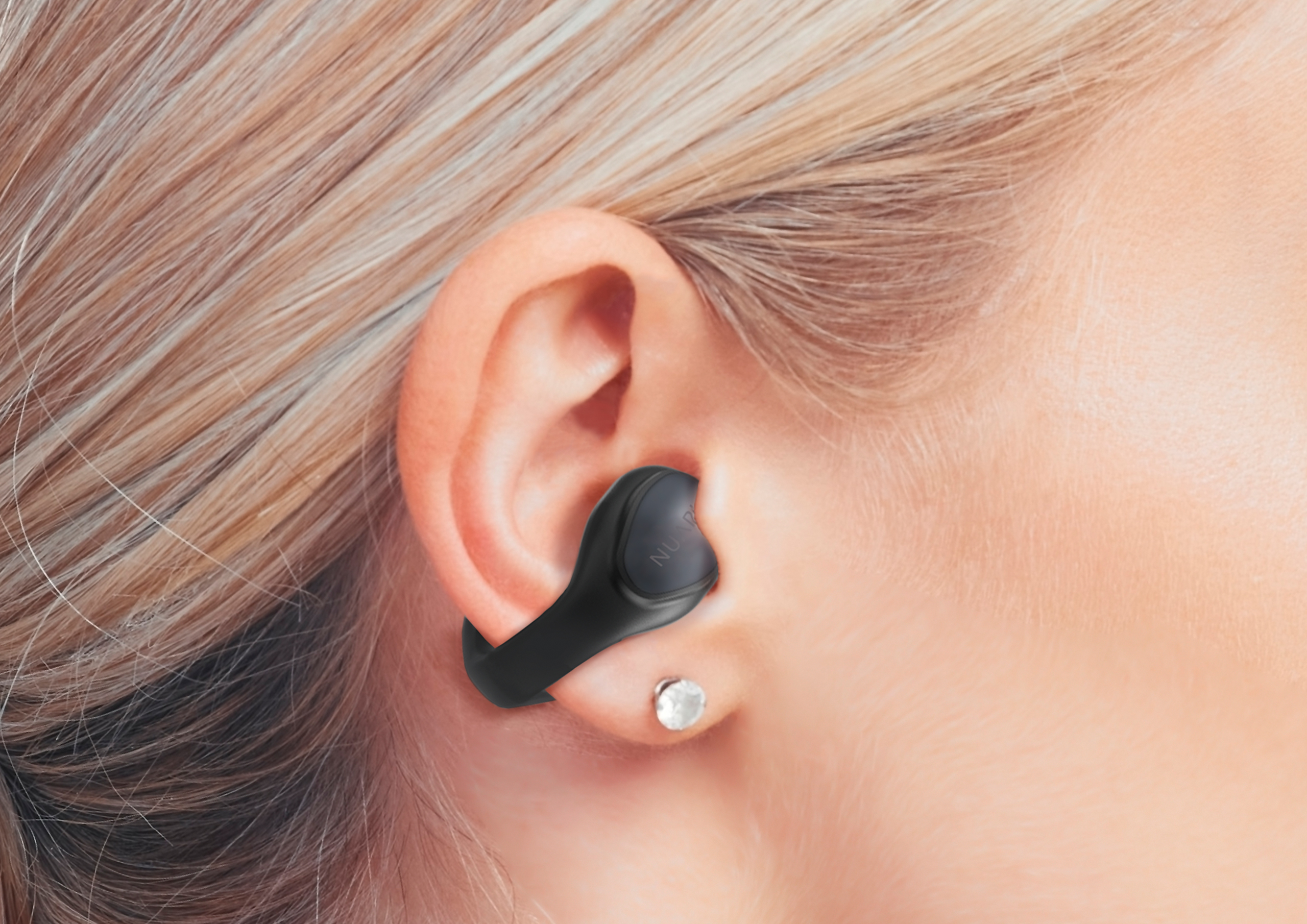
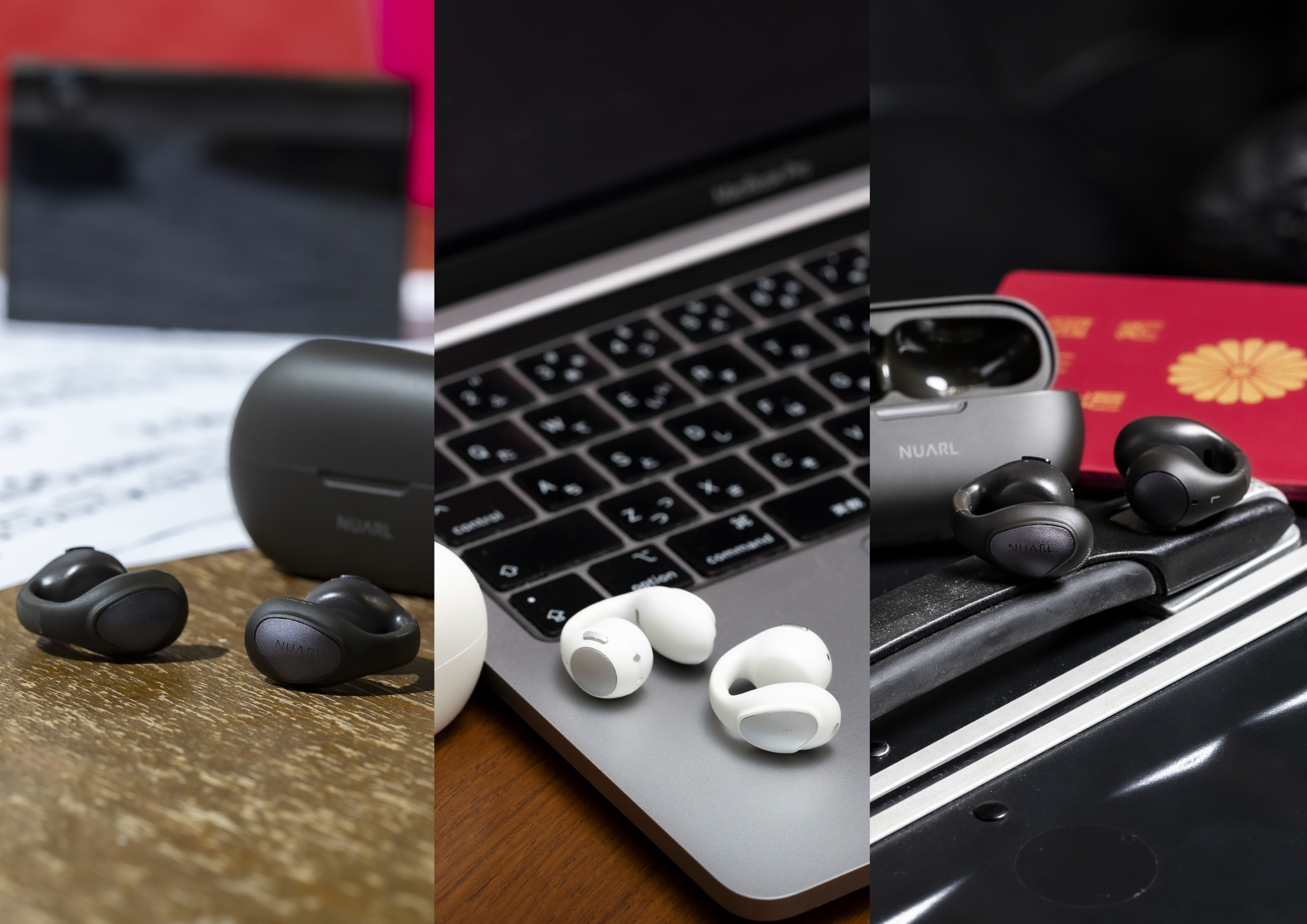
讓您在自然感知周圍環境聲音的同時,享受純正的高音質音樂,並支援清晰的商務通話與AI對話輔助功能。無論是音樂欣賞、日常通勤、工作辦公抑或出門旅行,νClip 皆能在多元場景中提供「安全、舒適、高音質」的全新無線音訊選擇。
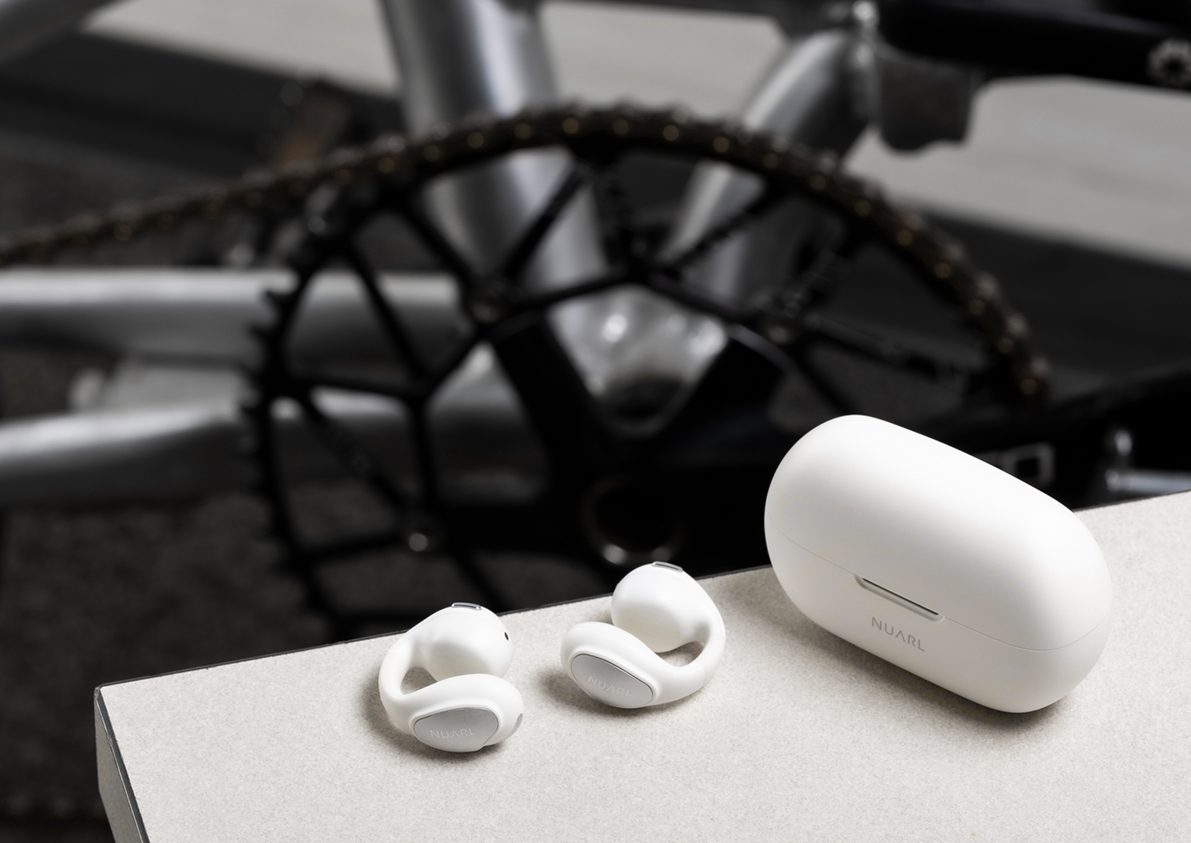
抑制漏音與卓越配戴舒適感
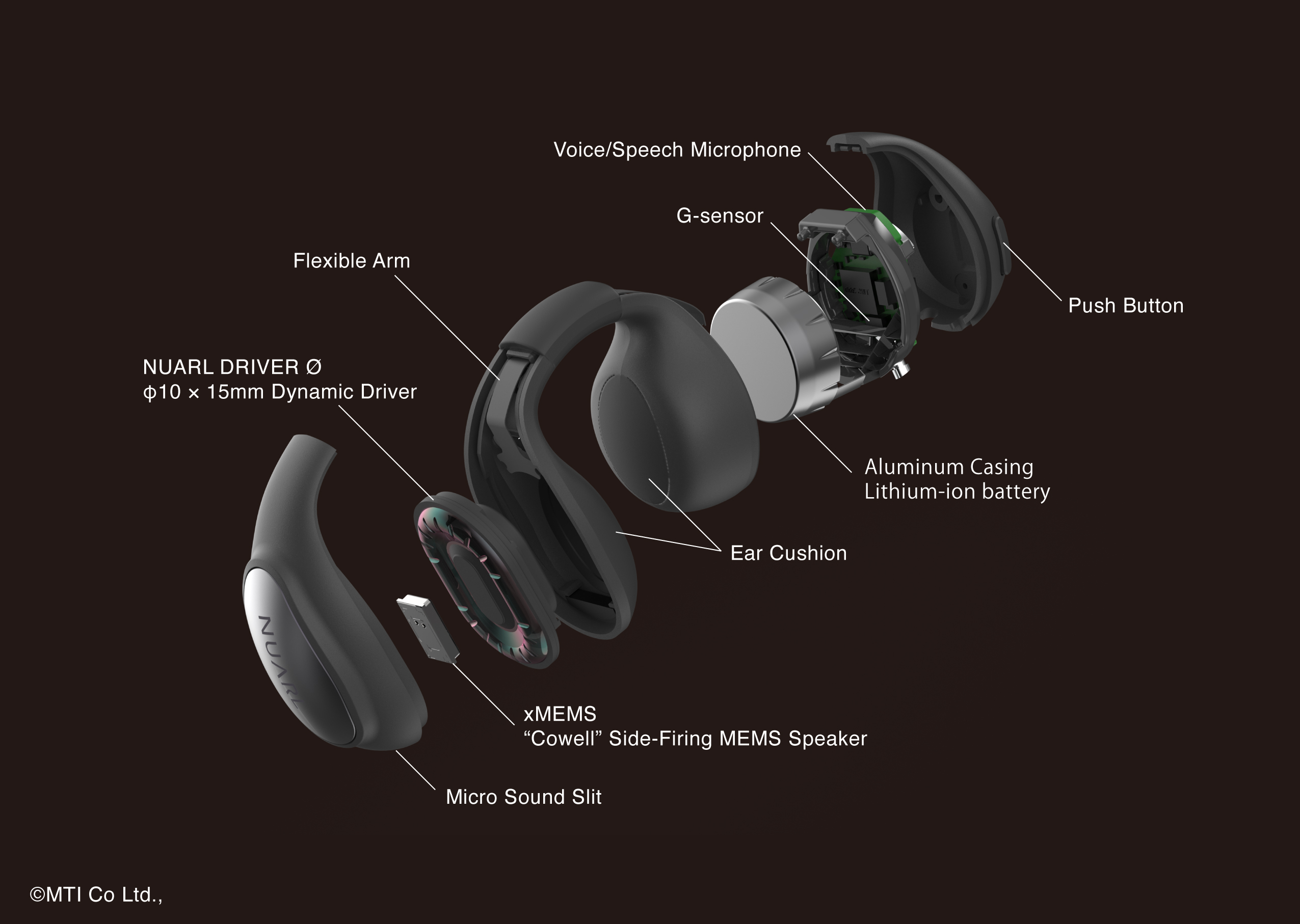
採用獨家開發的微型聲音狹縫(Micro Sound Slit)技術,能有效抑制漏音。雙層結構的彈性耳夾臂(Flexible Arm)單手即可輕鬆佩戴,在減少壓迫感之餘,提供穩固不易脫落的貼合度。即使長時間佩戴亦不易感到耳部疲勞,非常適合日常全天候使用。與耳部接觸之處採用觸感柔和的耳墊,並透過雙重成型技術與機身一體化,耐久性極佳且不易脫落,提供親膚持久的舒適佩戴體驗。
享受沉浸式純正高音質
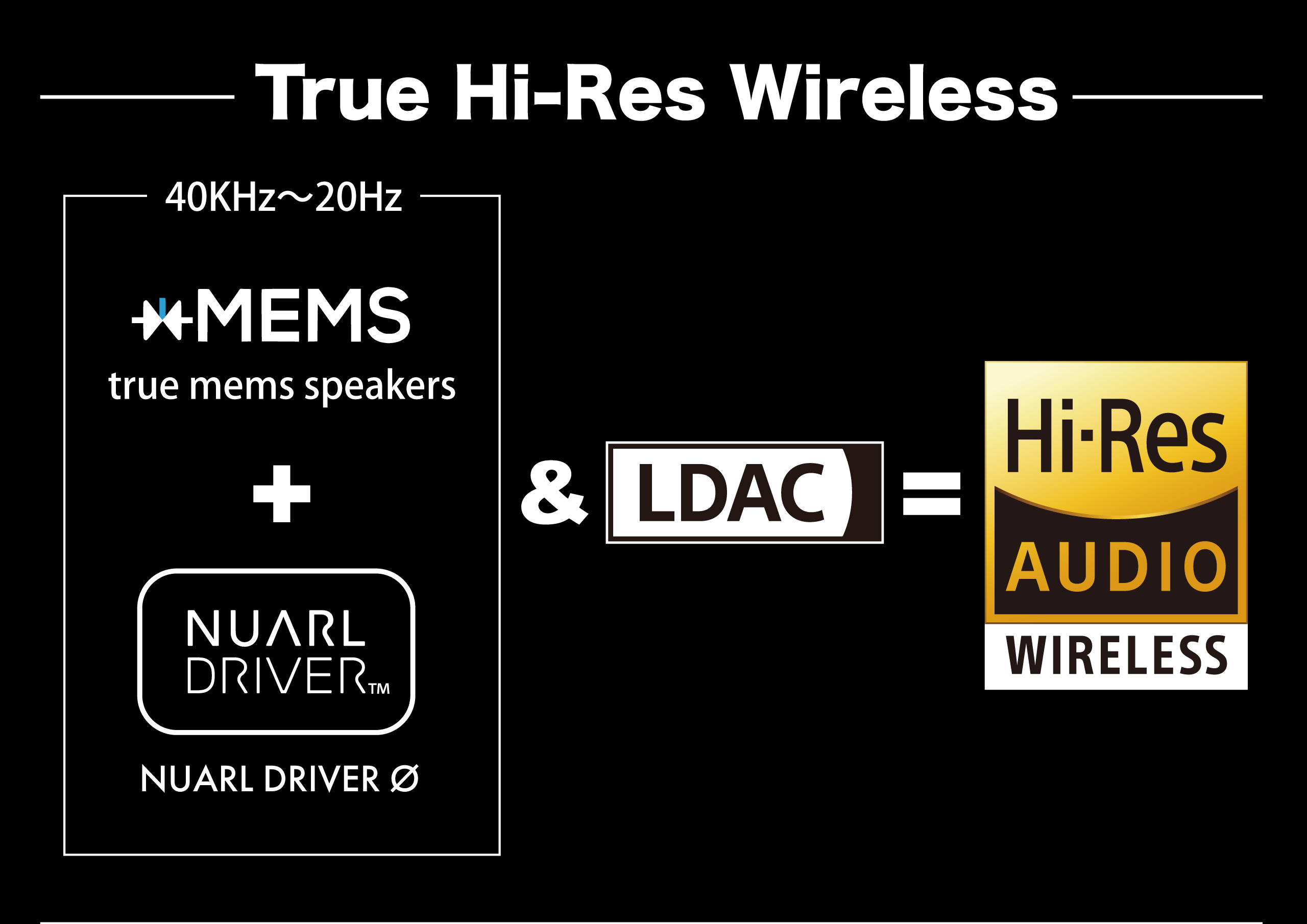
結合可重現100kHz以上超高頻的MEMS揚聲器與LDAC編碼技術,即便採用不塞耳的開放式設計,仍實現了真正的 Hi-Res Wireless 高解析無線音質。從細膩的高音韻味至澎湃有力的低音均能清晰重現。無論是在家靜心聆聽,抑或外出追求高品質音效,皆能為您帶來毫不妥協的音樂體驗。
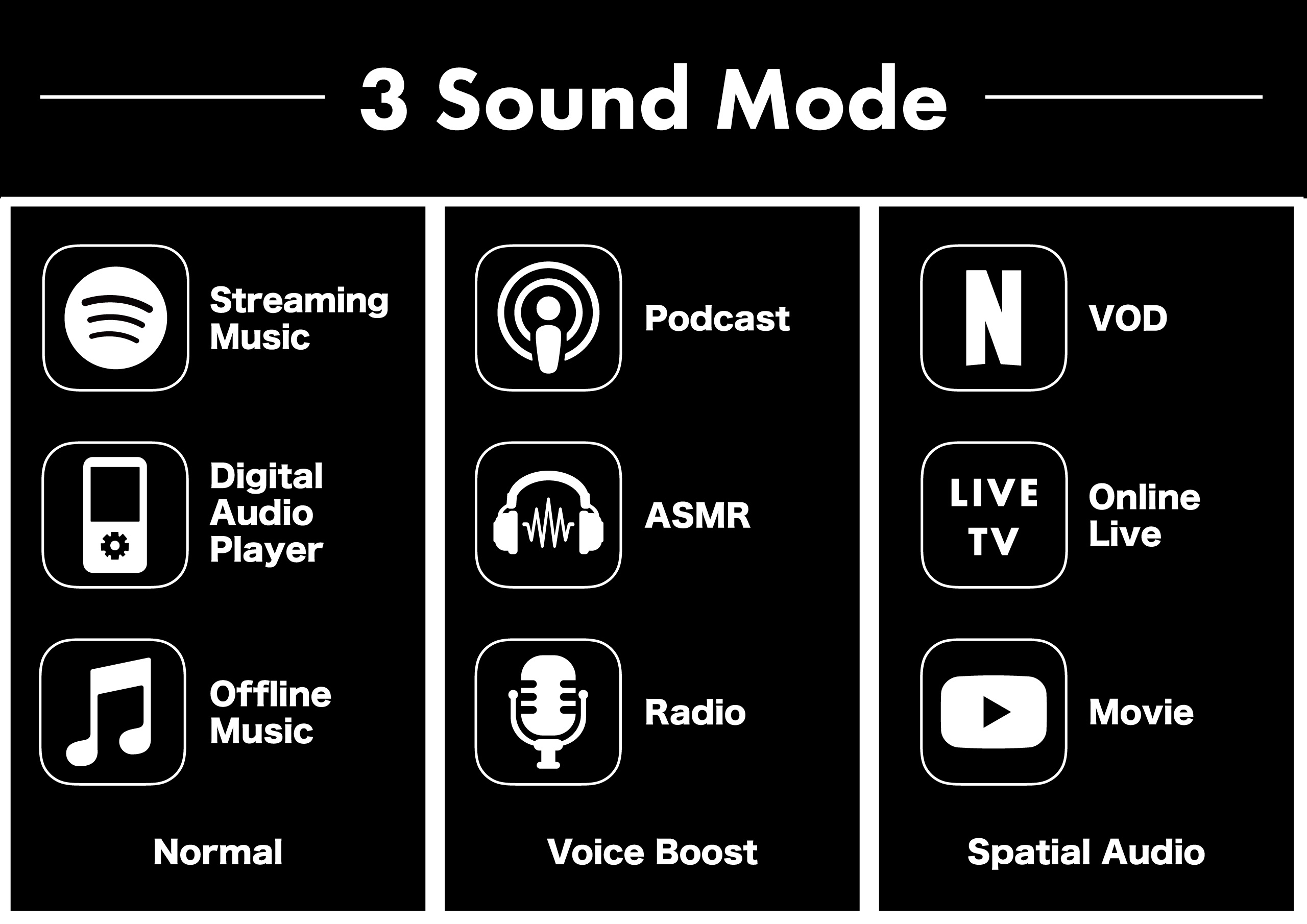
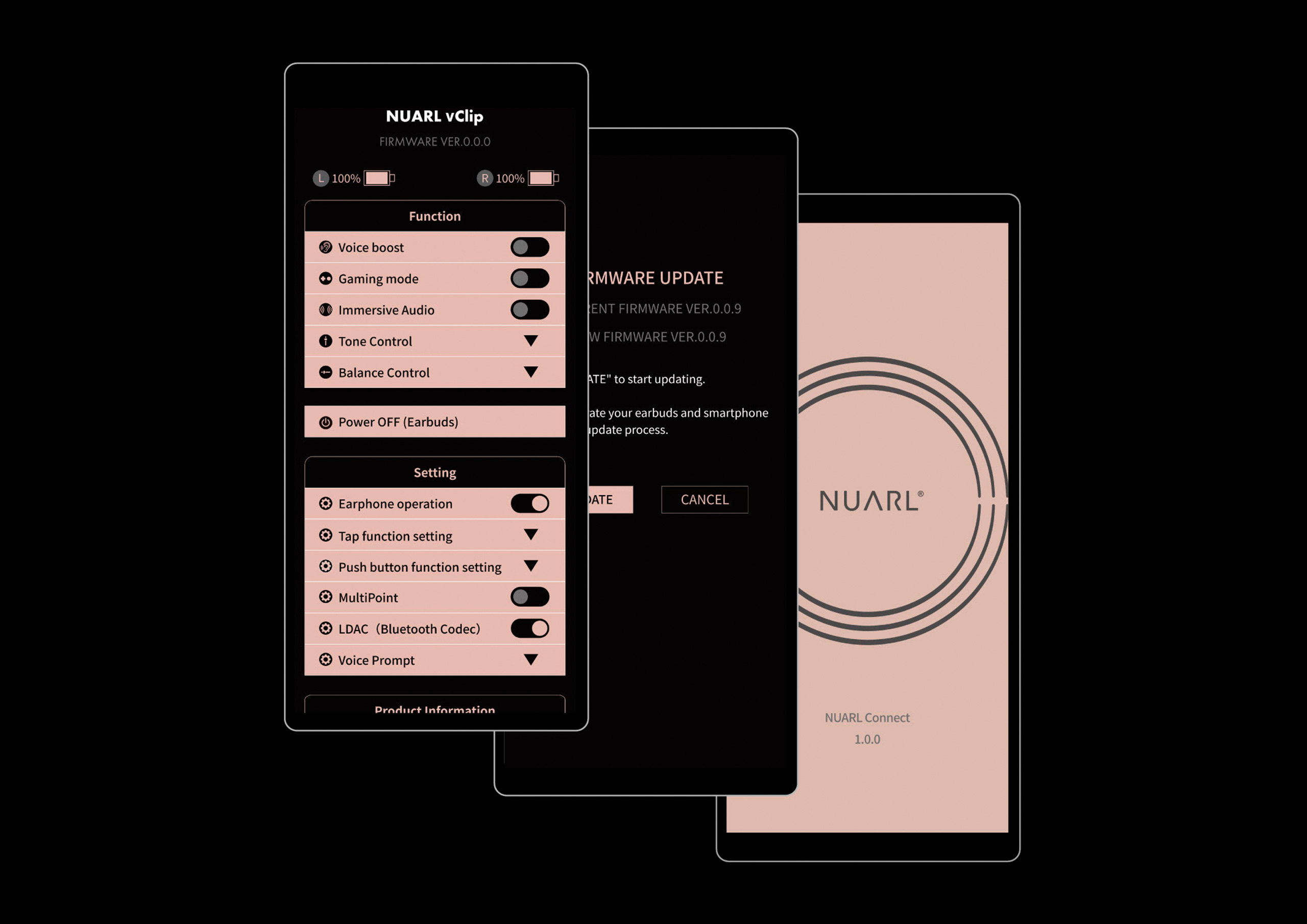
依據內容隨心選擇的三種聲音模式
標準模式:即便是開放式耳機,亦能呈現接近傳統耳機的自然且均衡之音場,忠實詮釋多樣化的音樂類型。
人聲增強(Voice Boost):特別突顯人聲頻調,使廣播、Podcast、ASMR及線上會議中的語音更為清晰易懂,大幅提升內容理解度。
空間音訊(Spatial Audio):重現如臨現場的臨場感與沉浸感,讓電影、遊戲及演唱會影像更具感染力。
可隨不同場景與內容輕鬆切換,隨時隨地享受最佳音質。
智慧AI輔助對話與工作效率(僅限 AURALINK 對應版)
「AURALINK」專用應用程式可錄製耳機麥克風接收到的對話,並進行即時翻譯,甚至能自動整理對話內容生成會議紀錄,為您的溝通與工作提供強大支援。不論是提升工作效率,或是消除跨國旅行的語言障礙,均能顯著增進生產力與便利性。νClip 購買者專享獨家優惠,可免費體驗一年 AURALINK 全功能完整版。
*由 Keian Corporation(惠安株式會社)提供之智慧生活應用程式,可根據所連接的支援裝置提供豐富的 AI 輔助功能。
涵蓋無線耳機所需的全面功能
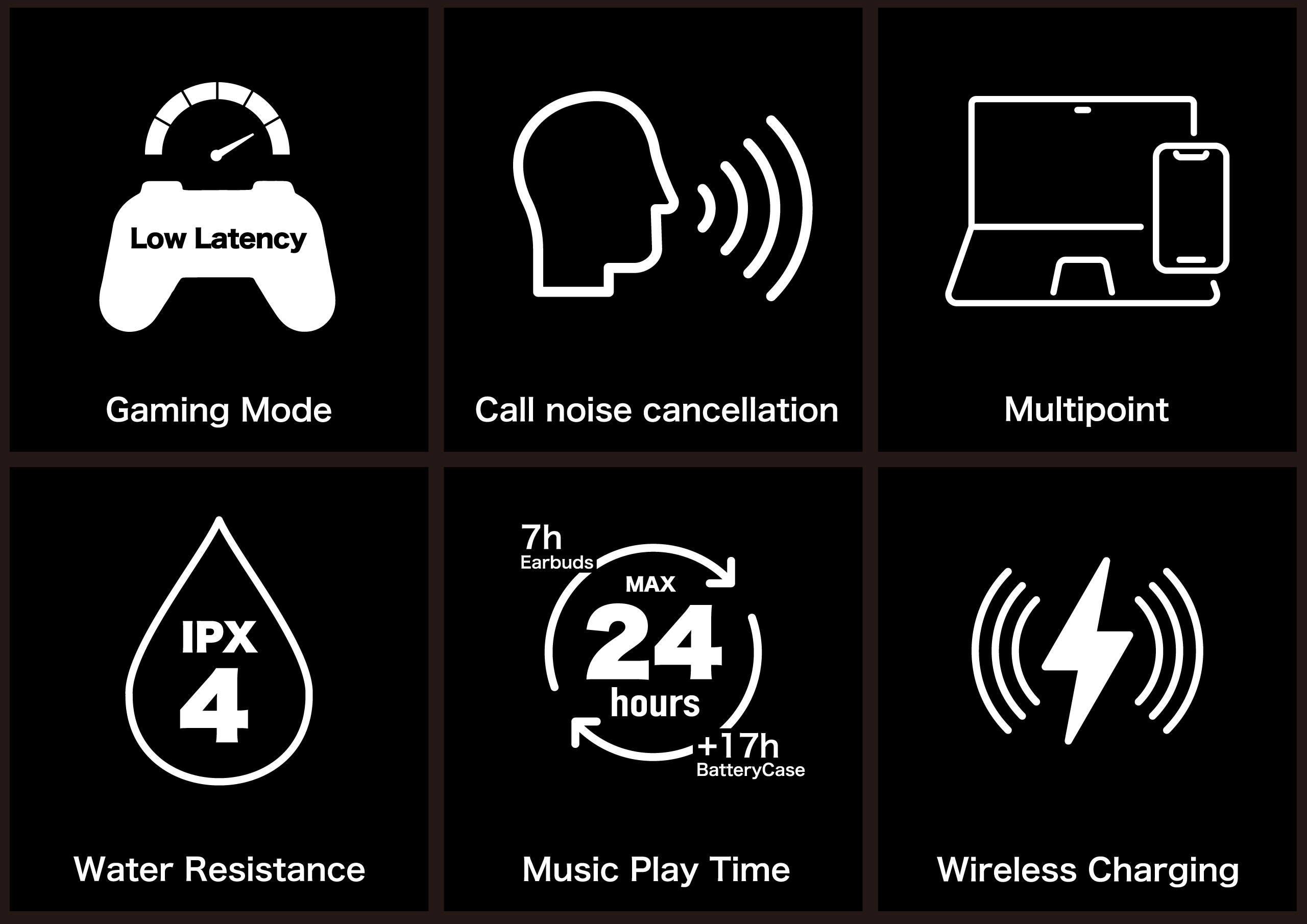
單次充電可連續播放約7小時(搭配充電盒總續航可達24小時),讓您全天使用無懼電量焦慮。同時支援 USB-C 充電與無線充電,極大地簡化充電流程。支援最多4台裝置的多重配對(Multi-pairing)與2台裝置同時連接的多點連接(Multipoint)。結合通話降噪麥克風、低延遲模式以及 IPX4 等級防水性能,滿足日常各種場景下的舒適使用需求。
直觀便捷的操控體驗
機身內置振動感應器,只需輕敲耳機任意位置,即可進行播放、暫停、切換曲目等操作。即使隔著頭髮或戴著手套,無需直接觸摸耳機表面亦能順暢操控。對於需要精準操作的功能(如音量調節及模式切換),耳機亦配備實體按鍵,帶來穩定可靠的操作手感,有效防止誤觸。
依您喜好個人化設定
搭配專用應用程式「NUARL Connect」(支援 iOS / Android),即可隨時將 νClip 更新至最新韌體,並依個人喜好自訂各項設定,享受更加舒適順手的配戴體驗。


*可於 App Store 及 Google Play 商店免費下載
νClip 標準版Open Wireless Earbuds
| 型號/顏色 | NVCSE-NB / 自然黑 (Natural Black) NVCSE-NW / 中性白 (Neutral White) |
|---|---|
| 配件 | 充電盒 USB Type-C 充電線 快速指南(日文、英文、中文) |
| 使用說明書 | 使用說明書 PDF *產品內包裝不含說明書實體本。 |
| 產品規格 |
|


νClip (AURALINK對應版)Open Wireless Earbuds
| 型號/顏色 | NVCE01-NB / 自然黑 (Natural Black) NVCE01-NW / 中性白 (Neutral White) |
|---|---|
| 配件 | 充電盒 USB Type-C 充電線 快速指南(日文、英文、中文) |
| 使用說明書 | 使用說明書 PDF *產品內包裝不含說明書實體本。 |
| 產品規格 |
|
常見問題(2026.7.1 更新)
「標準版」與「AURALINK 對應版」有何不同?
唯一的差別在於是否支援專用 AI 應用程式「AURALINK」。硬體規格完全相同。
無法從 Google Play 商店下載或安裝 NUARL Connect 應用程式
由於 Google 隱私權政策變更,未於 Google Play 商店完成實名驗證之使用者,在下載或安裝應用程式時可能會受到限制。如遇此情況,請先於 Google Play 商店帳戶設定中完成實名驗證後再行下載。亦可透過此頁面進行直接下載。
應用程式與韌體最新版本(截至 2026.7.1)
NUARL Connect Android版:v3.2.2 / iOS版:v3.2.2 / νClip 韌體:v1.1.2
νClip 韌體版本 v1.1.2 更新內容:
・改善與 iPhone 17 系列之連接穩定度
・修正多點連接設定會被重置之異常
・調整通話麥克風音質
・調高語音提示音量
・新增音量增強模式(Volume Boost)
・將遊戲模式(Gaming Mode)開關操作變更為連按4次按鈕
*開啟「音量增強」後,音量相較於標準模式最高可提升 +3dB。但請注意,低音量感可能會隨之減少,部分樂曲亦可能較易產生音訊失真。此「音量增強」模式一旦啟用,即使關閉電源亦會保持記憶;然而若切換至「人聲增強」或「空間音訊」等其他模式,則需再次手動開啟。此外,配合新增「音量增強」模式,切換「遊戲模式」開關已變更為僅限於耳機端操作(無法透過 NUARL Connect 應用程式進行切換),敬請見諒。另請留意,使用「遊戲模式」時,受周圍電波狀況影響,聲音可能會較易出現中斷現象。此「遊戲模式」不會記憶於耳機中,關閉電源後將自動關閉。
使用 LDAC 時的注意事項(1)
出廠預設狀態下 LDAC 為開啟(ON)。將「LDAC」進行開啟 ⇔ 關閉切換時,耳機將會自動重啟。一般情況下只需稍作等待,應用程式即可自動重新連接;若未能自動連上 NUARL Connect,請嘗試重啟應用程式。此外,LDAC 高音質模式(固定 990Kbps)需佔用較大的無線傳輸頻寬,必須在穩定的通訊環境下使用,故不適合於移動中、人潮擁擠處或易受電波干擾之戶外環境使用。若出現聲音中斷現象,請於連接裝置端之藍牙設定中變更為 Best Effort(最佳努力)模式。同時請注意,使用 LDAC 時功耗較高,連續播放時間將顯著縮短。
使用 LDAC 時的注意事項(2)
多點連接啟用期間,LDAC 將無法運作。如欲使用 LDAC,請至 NUARL Connect 應用程式設定中將多點連接關閉(OFF)。出廠預設狀態下 LDAC 為開啟(ON)。
使用多點連接時的注意事項(1)
出廠預設狀態下多點連接為關閉(OFF),請透過 NUARL Connect 應用程式開啟後使用。將「多點連接」進行開啟 ⇔ 關閉切換時,耳機將會自動重啟。一般情況下只需稍作等待,應用程式即可自動重新連接;若未能自動連上 NUARL Connect,請嘗試重啟應用程式。與已配對的兩台裝置進行多點連接時,耳機會自動與最後一次連接的裝置重新連線,但可能無法自動連接第二台裝置。若無法自動連接第二台裝置,請至該裝置之藍牙設定選單中手動選擇 νClip 進行連接。
使用多點連接時的注意事項(2)
當 Android 裝置與 iOS 裝置同時進行多點連接時,若兩台裝置同時開啟 NUARL Connect 應用程式,可能會導致運作異常。請僅在其中一台裝置上運行 NUARL Connect 應用程式。(應用程式在背景執行亦可能產生干擾,請務必完全關閉不使用的那一台裝置上的應用程式。)
使用多點連接時的注意事項(3)
處於多點連接狀態時電波強度會有所減弱,因此於十字路口附近、車站、電車內等易受電波干擾之場所,或周圍電波環境發生變化時,連線穩定度可能降低且較易出現聲音中斷。於此類場所使用時,建議中斷與未在使用的裝置之連接,以單一連線方式使用。
使用多點連接時的注意事項(4)
LDAC 連接期間,多點連接將無法運作。如欲使用多點連接,請至 NUARL Connect 應用程式設定中將 LDAC 編碼關閉(OFF)。出廠預設狀態下多點連接為關閉(OFF)。
開啟 NUARL Connect 應用程式時系統要求授權使用藍牙
NUARL Connect 與 νClip 連接時採用稱為 BLE(Bluetooth Low Energy)的藍牙通訊協定,受作業系統規範限制,必須取得藍牙存取授權方可正常運作。
使用 NUARL Connect 應用程式時系統要求授權存取位置資訊
受智慧型手機作業系統規範限制,凡使用藍牙功能之應用程式均必須取得智慧型手機的位置資訊存取權限。此為作業系統端之限制,敬請見諒。NUARL Connect 本身絕不獲取亦不使用您的位置資訊。
聲音過小
於 Android 裝置上使用時,部分機型之系統音量設定可能無法與耳機本體之音量控制同步。在此情況下,若系統端音量設定較低,即使將耳機音量調至最大,仍會出現聲音偏小的現象。使用 Android 裝置時,請至設定中開啟「絕對音量」(Absolute Volume)功能。請注意,「絕對音量」於不同品牌裝置上之名稱可能有所差異(例如「音量同步」等)。此外,根據使用環境不同,部分機型可能無法正確反映「絕對音量(或相應項目)」設定,詳情請諮詢您的智慧型手機製造商。
單邊耳機聲音過小
請將耳機重置(恢復至出廠預設狀態)。
無法使用音調控制(等化器)
於「人聲增強」、「音量增強」及「空間音訊」模式下,系統將自動進行音質最佳化,故無法使用音調控制功能。
放入充電盒後無法充電
若耳機未與充電盒內之充電金屬接點正確接觸,即使蓋上充電盒上蓋亦無法開始充電。
放入充電盒後無法自動關機/取出後無法自動連接
若充電盒電池電量耗盡,自動開關機功能將無法運作,請先為充電盒進行充電。
無法透過耳機控制音樂播放
若使用 Walkman 等可攜式播放器,部分機型可能不支援遙控播放功能。此外,音樂播放控制係透過耳機內部之振動感應器進行運作,請嘗試敲擊耳機的不同位置。
無法進行藍牙配對
請至欲連接裝置之藍牙設定(裝置列表)中,刪除過往已配對但目前未在使用之裝置配對紀錄(名稱),然後重新嘗試配對。若未顯示裝置名稱,請將藍牙設定切換關閉(OFF)後重新開啟(ON)。如欲與2台以上裝置配對,請先將已連接裝置之藍牙功能關閉,再與下一台裝置進行配對。有關第2台以後之配對及多點連接期間之重新配對,請參閱使用說明書。
於搭載 Android 系統之數位音樂播放器上無法開啟 NUARL Connect 應用程式
使用 NUARL Connect 需具備 GPS 功能及 Android 12 或以上版本。進行多點連接時,您可改由同時連接之智慧型手機端來操作 NUARL Connect。
NUARL Connect 應用程式無法開啟
若耳機已連接但應用程式仍無法開啟,請嘗試將連接裝置之藍牙關閉後重新開啟、確認連線狀態,或重啟應用程式。請注意,於 Android 系統上,若未授權存取智慧型手機位置資訊,NUARL Connect 將無法使用。若仍無法開啟,請重啟連接裝置以清除快取。此外,若變更已連接藍牙裝置(耳機)之名稱,將導致 NUARL Connect 無法正常運作,故請勿變更裝置名稱。
關於韌體更新
本機可透過韌體更新來新增功能或進行性能改善。使用 NUARL Connect 應用程式時,當有新版韌體釋出,開啟應用程式後「韌體更新」選單將顯示為紅色。
韌體更新失敗(1)
若耳機電量不足,可能會導致韌體寫入失敗。進行韌體更新前,請務必將耳機充滿電。
韌體更新失敗(2)
韌體更新期間,請注意切勿關閉裝置螢幕或使用 NUARL Connect 以外之應用程式。萬一更新失敗,請先將耳機放回充電盒中重啟,再從頭開始重新進行更新。
韌體更新失敗(3)
多點連接啟用期間無法進行韌體更新。
聲音時常出現中斷
無線耳機易受周圍電波干擾。於戶外環境,如鐵路車站內、大量裝設監視器之收費停車場、設有交通信號系統之十字路口、車站大堂、密集安裝 Wi-Fi 天線之區域或人潮擁擠場所,通訊較易出現中斷。於室內環境,微波爐或其他藍牙裝置之電波亦可能造成干擾。若左右耳機連線中斷,微微轉動頭部朝向不同方向以避開干擾電波,即可重新建立連接。
部分智慧型手機之藍牙輸出功率較弱。若聲音持續中斷,請嘗試將發送端裝置之編碼格式變更為 SBC,或縮短播放裝置與主耳機之間的距離。
若出現不屬於上述情形且頻繁發生的聲音中斷,可能為機件異常,請聯絡 NUARL 客戶服務支援(六日、國定假日及本公司休假日之查詢將於下一個工作天起依序處理)。
連接電腦時連線不穩定
電腦(作業系統)內建之藍牙功能基本上並非專門針對音樂播放進行最佳化,音訊編碼格式可能無法正確切換,進而導致聲音中斷或失真。此外,若同時使用其他藍牙周邊設備(例如滑鼠、鍵盤等),彼此間之電波干擾亦可能造成影響。若使用 MacBook 系列,嘗試重置 NVRAM (PRAM) 或強制將藍牙音樂傳輸編碼設定為 AAC,有機會改善此類異常,但概不作任何保證。(本公司恕不提供電腦端設定方法之技術支援,敬請見諒。)
連續播放時間偏短
連續播放時間會因使用之電波環境、播放樂曲、音量大小以及主動功能(如降噪/環境音等)之使用狀況而有所變化。使用 LDAC 時之播放時間會比使用其他編碼格式時顯著縮短。
無法連接至播放裝置
請至播放裝置之藍牙選單中刪除裝置資訊,然後重新進行配對。
左右耳機無法相互連接
請先將左右耳機放回充電盒後取出重新開機。若仍無法連接,請參閱使用說明書進行重置操作。
耳機重置(恢復出廠設定)方法
在耳機放入充電盒之狀態下,長按充電盒背面按鈕約 10 秒。當橘色 LED 指示燈閃爍 3 次,即代表恢復出廠設定完成。
遺失單邊耳機
您可使用「NUARL Care」付費保障服務。如有疑問或需求,請聯絡 NUARL 客戶服務支援。
希望單獨購買充電盒等配件
您可直接至 NUARL 官方線上商店進行購買。
找不到使用說明書
產品內包裝不隨附完整使用說明書(僅附快速指南)。請至此處下載 νClip 使用說明書 PDF。